Aladamus Local Micro-Detail Clarity Improver v1.0
Вначале рекомендуем ознакомиться с Инструкция по правильному алгоритму использования AI Upscaler & Enhancer на Aladamus.
Aladamus Local Micro-Detail Clarity Improver v1.0Цена: 50 Credits за 10% от общей площади загруженного изображения. Минимальная стоимость запуска генерации 100 Credits (50 Credits за 10% + 50 Credits депозит на случай возникновения необходимости автоматически увеличить разрешение через модель Aladamus AI Upscaler [Global Micro-Detail Clarity Improver] v1.0). Подробнее. — это инструмент для локального улучшения и доработки элементов или объектов по маске на изображении, ориентированный на улучшение резкости микро архитектуры деталей на изображения. Основная особенность этого инструмента заключается в стремление сохранить схожесть с исходным изображением при этом его улучшить. При работе над улучшением выделенной области изображения, Aladamus Local Micro-Detail Clarity Improver v1.0 стремиться сохранить схожесть с исходными формами геометрии объектов, материалов, освещения и т.д.
Aladamus Local Micro-Detail Clarity Improver v1.0 выдает от 2 до 6 вариантов разных генераций, из которых вы самостоятельно выбираете лучший.
Инструмент Aladamus Local Micro-Detail Clarity Improver v1.0 может улучшить все типы объектов на изображении.
Важно понимать, что если инструмент Aladamus Local Micro-Detail Clarity Improver v1.0 посчитает разрешение загруженного вами изображения маленьким или недостаточным по критерию качества детализации, он автоматически увеличит его до 4096px (по большей стороне) обработав через модель Aladamus AI Upscaler [Global Micro-Detail Clarity Improver Resolution 4096px] v1.0, и только потом приступит к работе.
В случае, если инструмент Aladamus Local Micro-Detail Clarity Improver v1.0 посчитает разрешение и детализацию загруженного вами изображения достаточным, то обработав через модель Aladamus AI Upscaler [Global Micro-Detail Clarity Improver Resolution 4096px] v1.0 не произойдет и зарезервированные 50 Credits после выполнения генерации вернуться вам на баланс.
Совет. Работая с любыми инструментами из раздела «Инструменты, работающие с локальной областью изображения» в качестве загружаемых изображения используйте изображения уже прошедшее обработку через любой инструмент из раздела «Инструменты, работающие со всей областью изображения» (Если таковые имеются). Тогда при каждой генерации вам будет возвращаться на баланс 50 Credits. Так как модели не нужно будет обрабатывать загруженное изображение через Aladamus AI Upscaler [Global Micro-Detail Clarity Improver Resolution 4096px] v1.0.
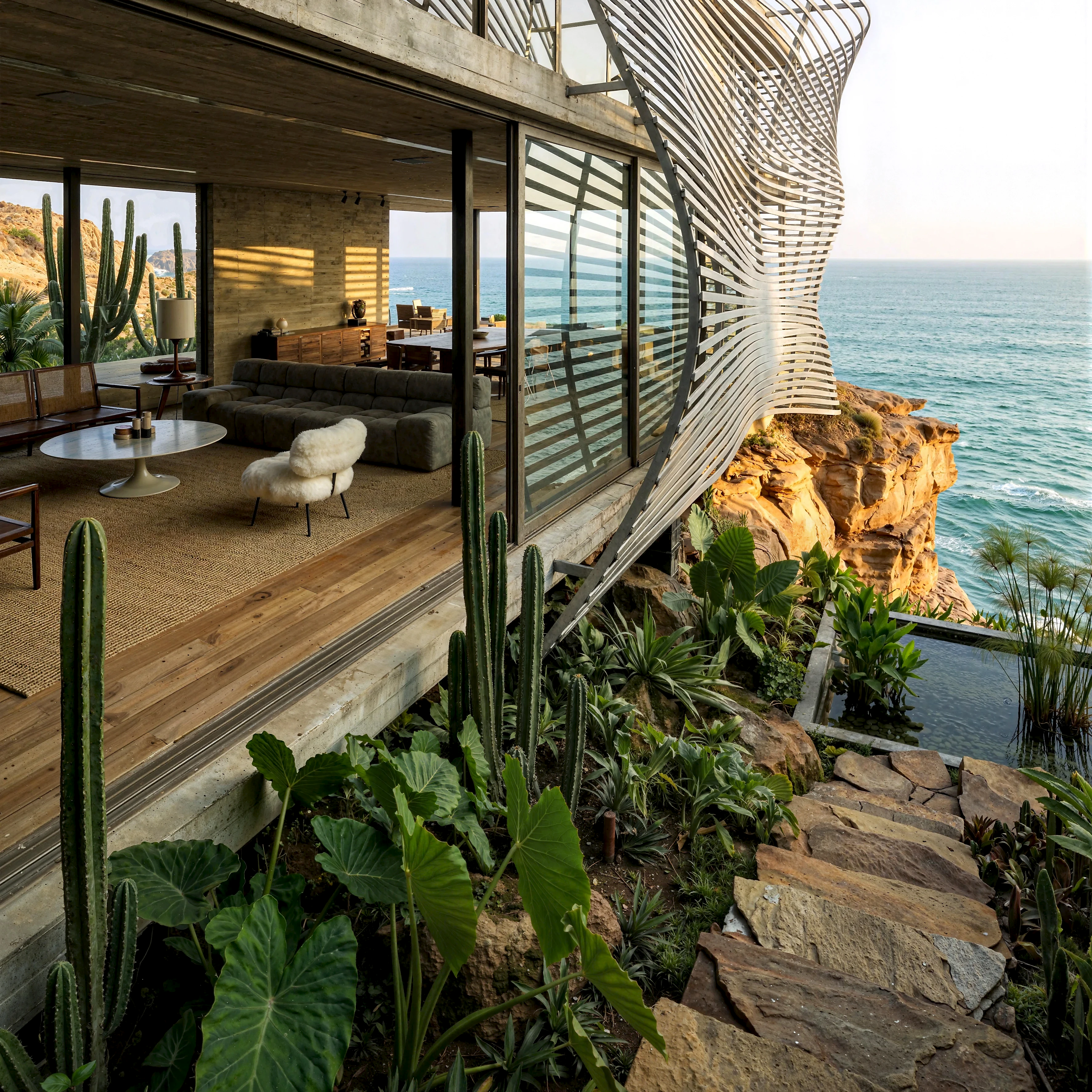
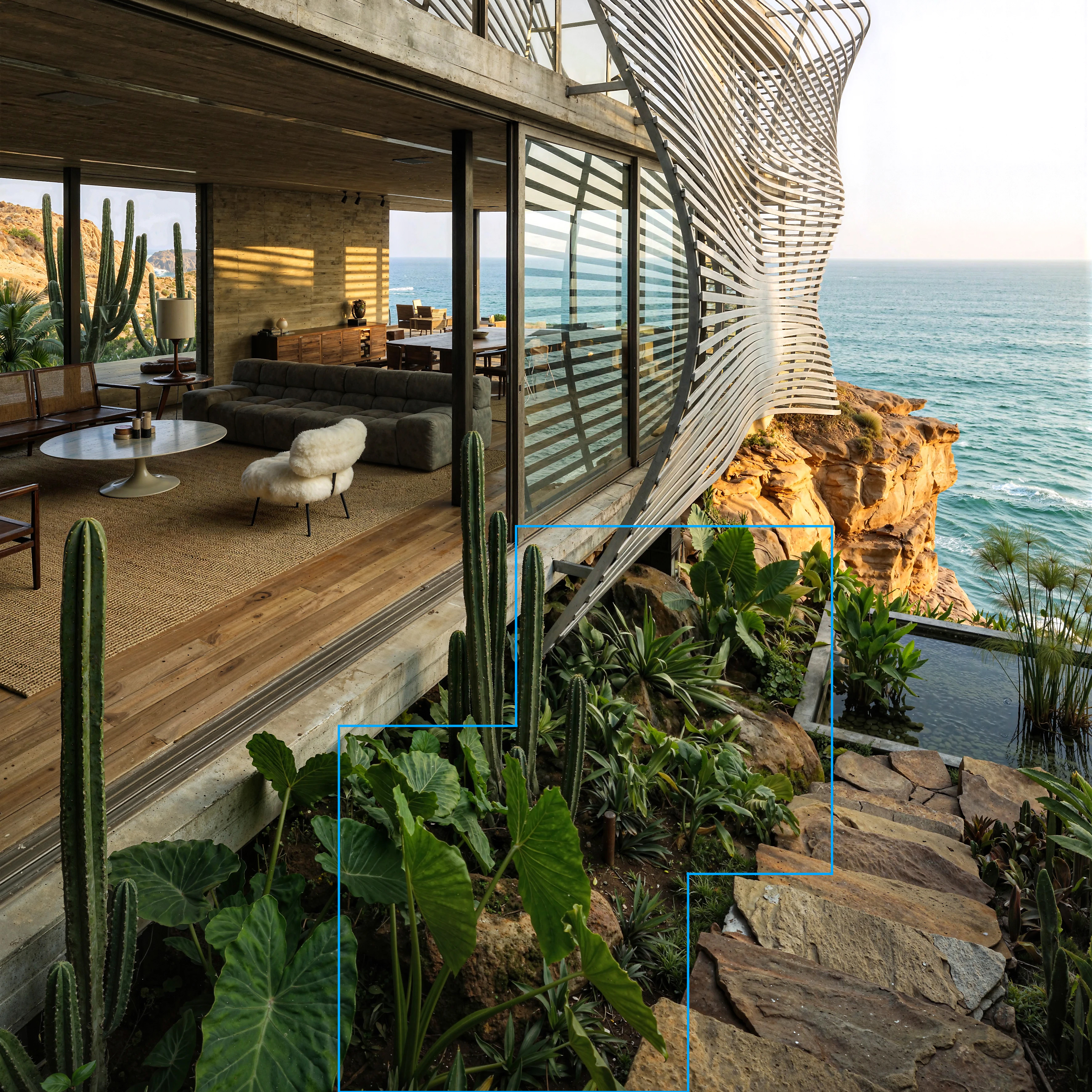
Важно понимать, что Aladamus Local Micro-Detail Clarity Improver v1.0 предназначен прежде всего для случаев, когда необходимо умеренное, не сильное генеративное улучшение изображения. Этот инструмент не рекомендуется в случаях, когда требуется значительно трансформировать элементы на изображении, существенно изменить их внешний вид или существенно исправить объекты.
Пример неправильного использования: если на изображении не фотореалистичные объекты, не стоит рассчитывать, что силы творческой креативности инструмента Aladamus Local Micro-Detail Clarity Improver v1.0 будет достаточно для их глубокой трансформации в фотореалистичный вид. Для подобных задач из локальных инструментов доработки рекомендуется использовать: Aladamus Enhancer CGB Mir [Creative Medium + Saving geometry] v1.0 и Aladamus Enhancer CGB Mir [Creative Medium + Saving geometry] v1.0.
Таким образом, Aladamus Local Micro-Detail Clarity Improver v1.0 является оптимальным выбором для пользователей, которым необходим качественно без глубокой творческой трансформации доработать локальную область изображения.
Пошаговая инструкция по настройке инструмента
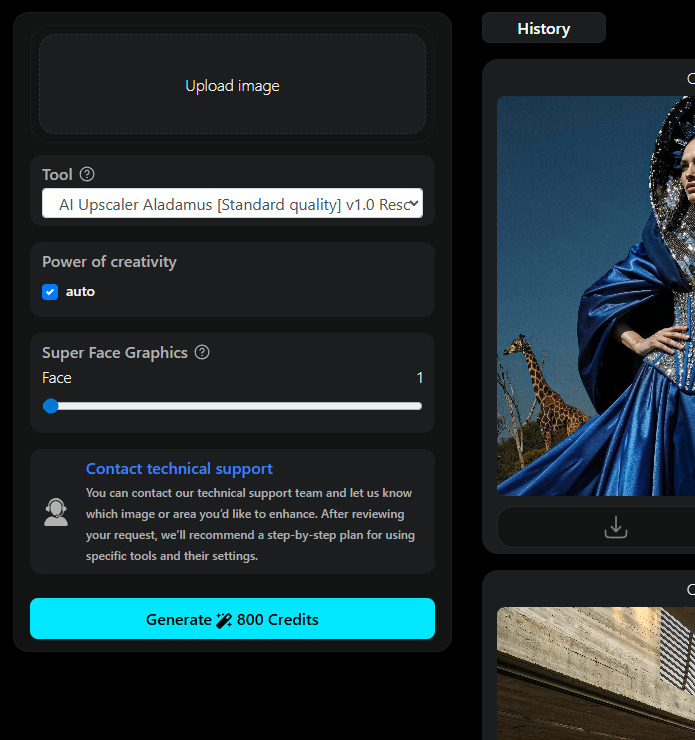
1. AI Upscaler & Enhancer
Перейти в раздел AI Upscaler & Enhancer
2. Upload Image
Загрузите ваше изображение, которое вы хотите улучшить».
Примечание: поддерживаются форматы JPEG, WEBP, PNG. Максимальное разрешение изображения до 10000px
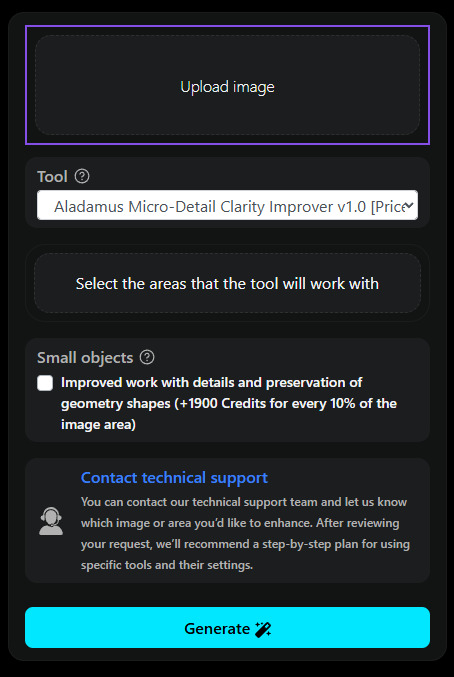
3. Tools
Выбираем инструмент Aladamus Enhancer CGB Mir [Creative Medium + Saving geometry] v1.0 [Price: 500 Credits for 10% of the image area].
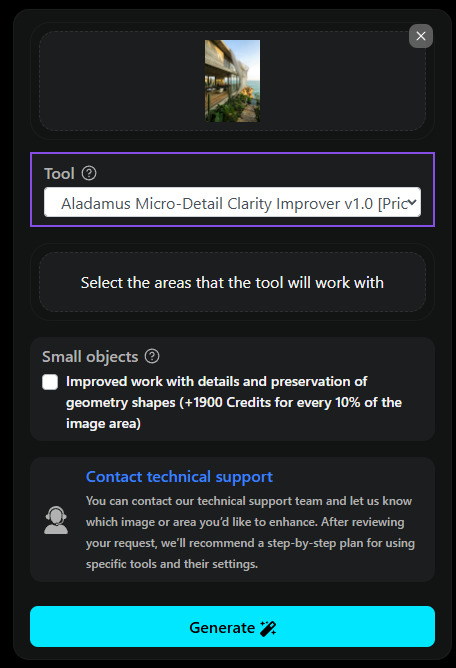
4. Select the areas that the tool will work with
Укажем локальную область, к которой будет применен инструмент. Нажмем на кнопку Select the areas that the tool will work with.
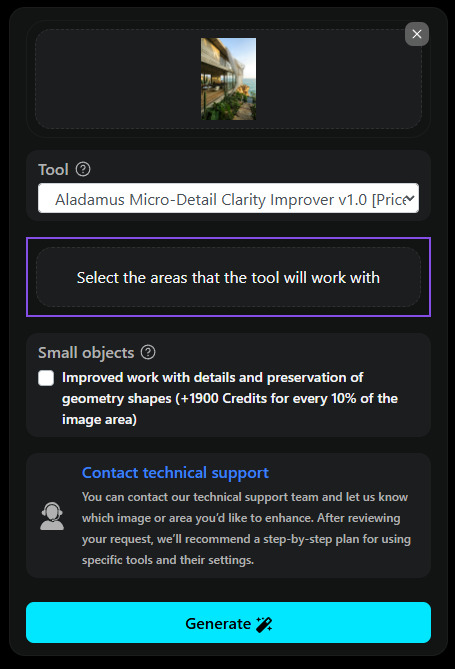
При нажатии на кнопки Select the areas that the tool will work with открывается окно для выделения объектов, областей изображения, которые вы хотите улучшить.
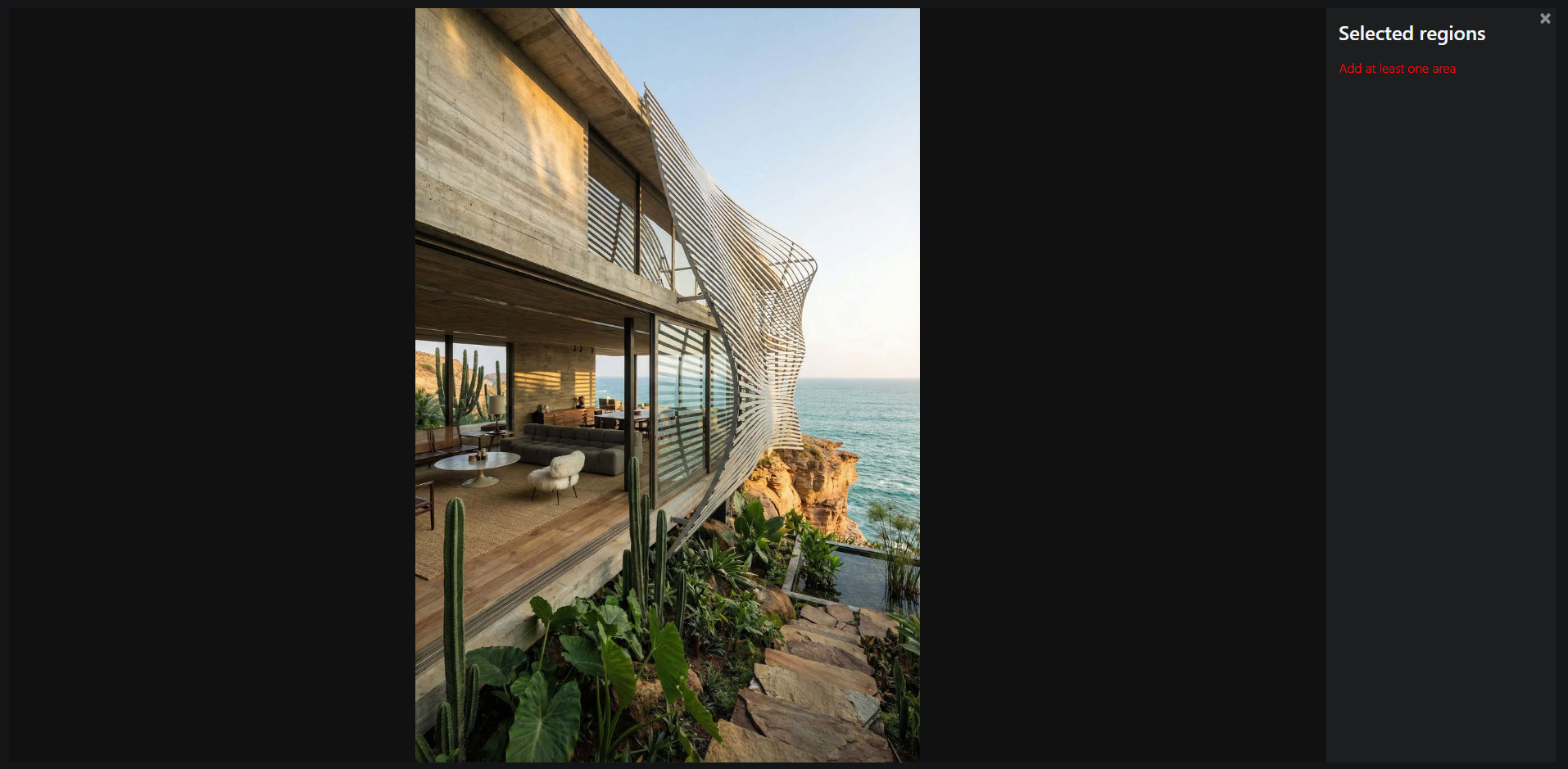
Работа с областями:
- Зажмите левую клавишу мыши и обведите область (Желательно по контуру силуэту форм). Можно создавать много областей. Каждая подсвечивается своим цветом.
- Каждую область можно удалить, нажав на крестик или сразу удалить все области Delete all regions
- Стоимость генерации рассчитывается автоматически по следующему принципу: суммируется общая
площадь габаритных рамок всех выделенных областей.
Помимо общей площади к суммарной стоимости всей генерации добавляется 20 Credits за каждое
дополнительное выделение (Дополнительным выделением считается любое последующие после первого).
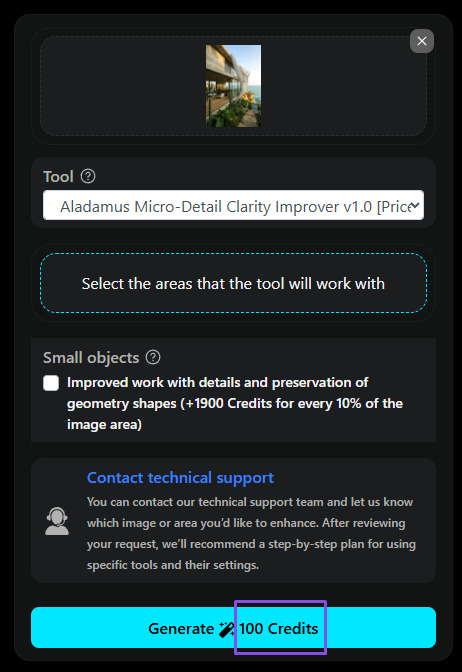
Минимальная стоимость запуска генерации составляет 100 Credits. Даже если вы не доберете по
общей площади выделений и суммы дополнительных выделений, в любом случае
минимальную стоимость запуска будет не дешевле 100 Credits (стоимость можете увидеть в примере
ниже, выделенного фиолетовой рамкой).
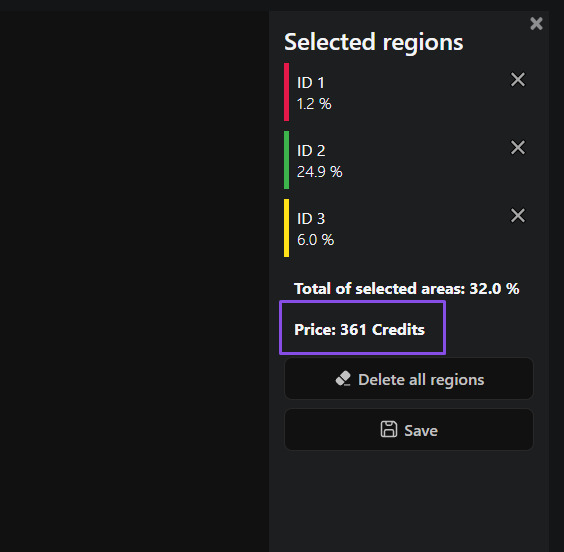
Так же цена отображается в кнопке "Generation".
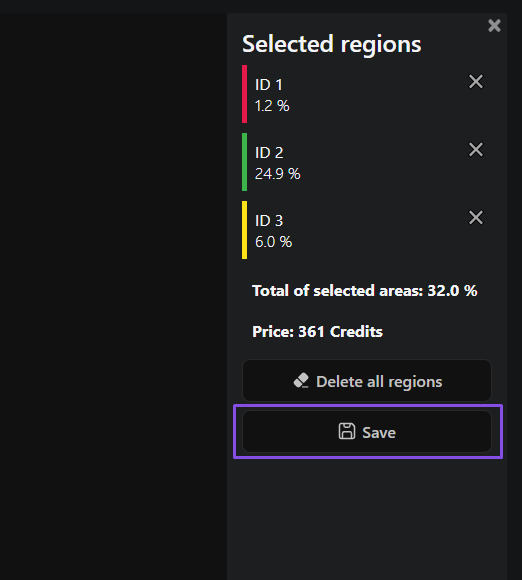
- Save — сохранить результат (Если вы закроете окно нажав на крестик, в правом
верхнем углу, вы не сохраните выделенные области).
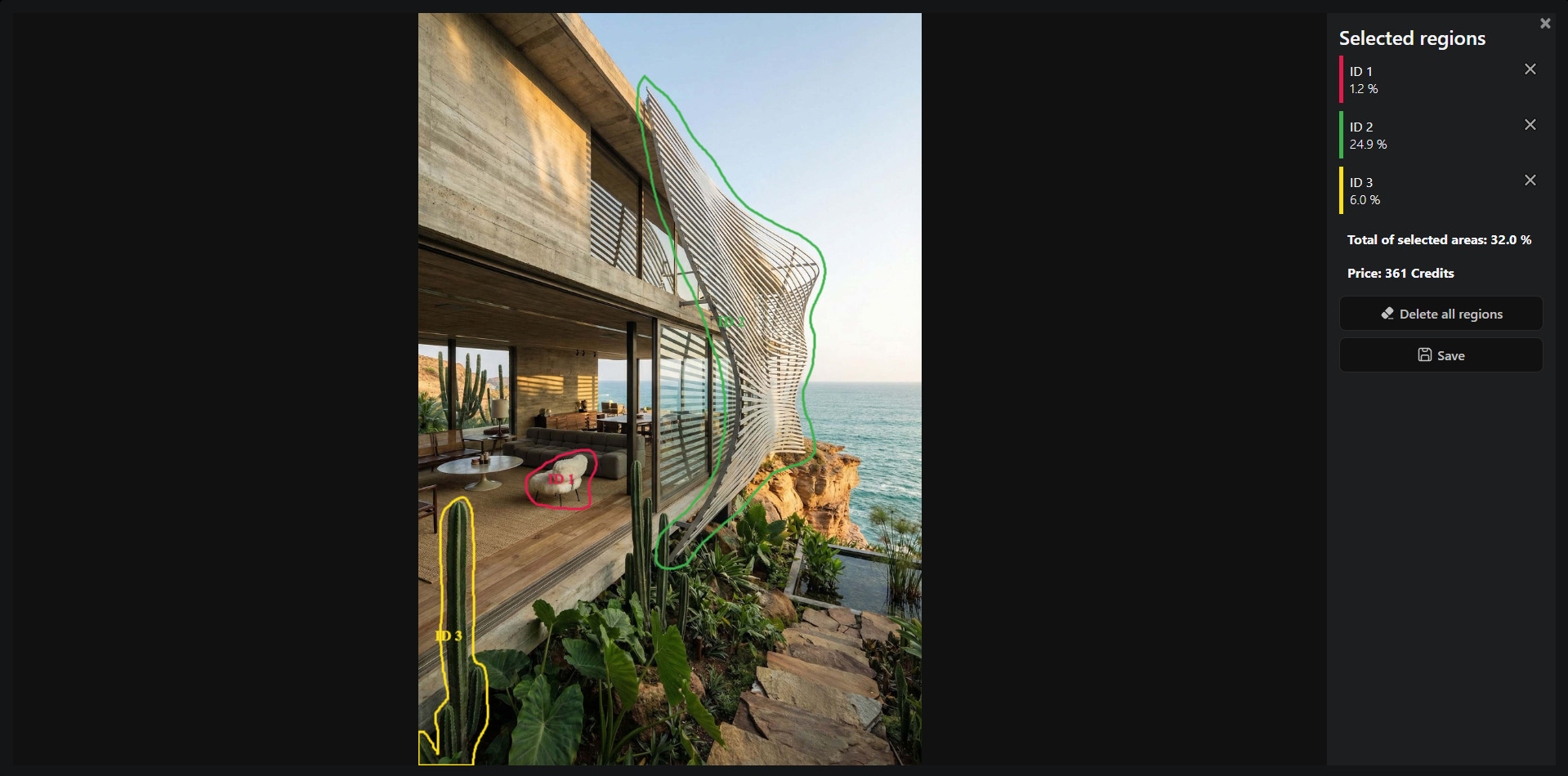
Приведем пример правильного выделения, с точки зрения улучшения графики и одновременно выгодного, с точки зрения цены. Здесь общая площадь выделения 32%. Рекомендуем выделять объекты либо же элементы целиком:
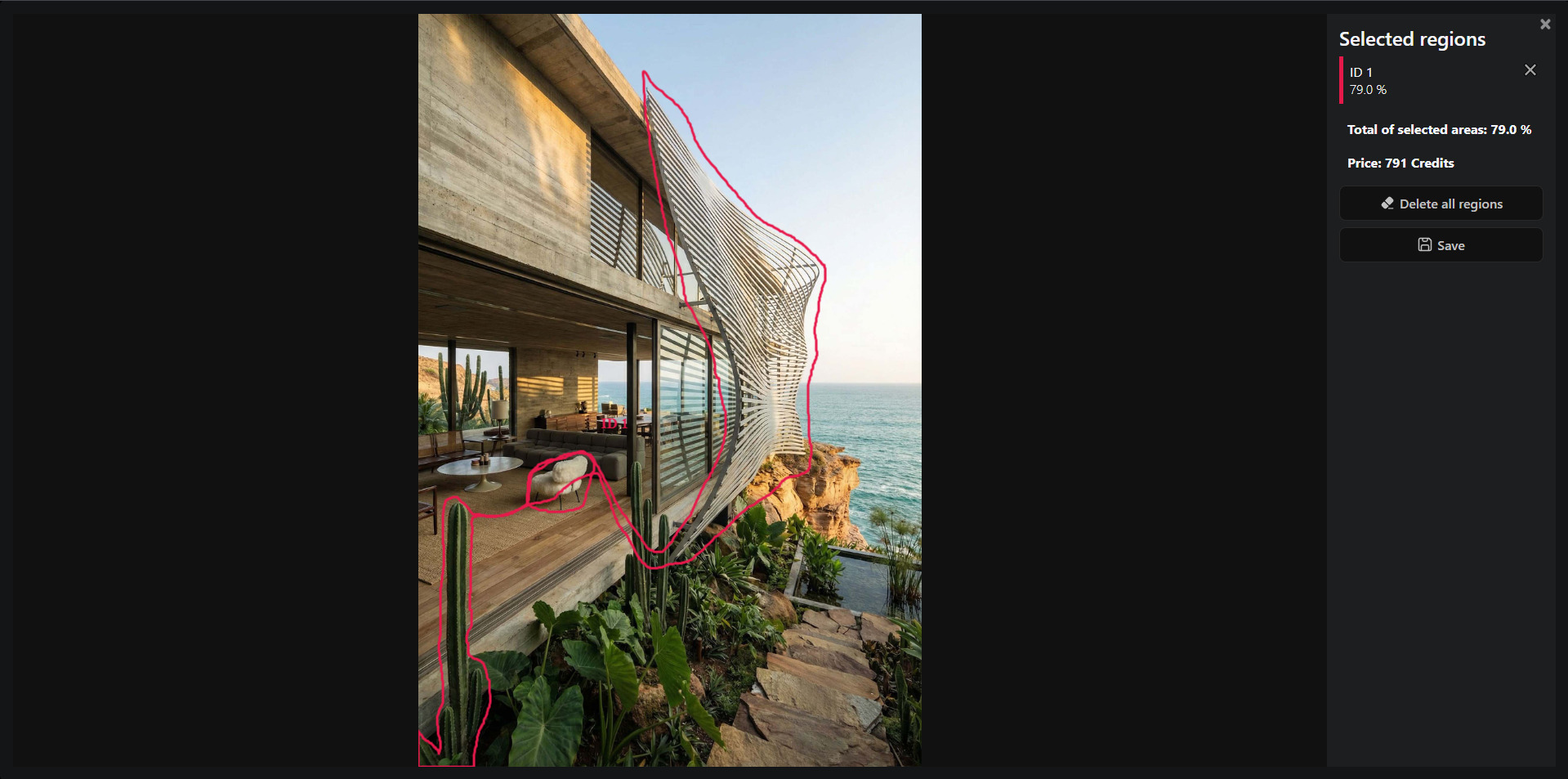
Приведем пример невыгодного выделения областей с точки зрения стоимости. Как мы видим на скриншоте общая площадь выделения 79%, а в верхнем правильном примере 32%, и поэтому он выгоднее по цене. Автоматический счетчик стоимости генерации высчитывает цену по всей площади габаритной рамке выделения.
После сохранения выделенных областей кнопка Select the areas that the tool will work with меняет вид:
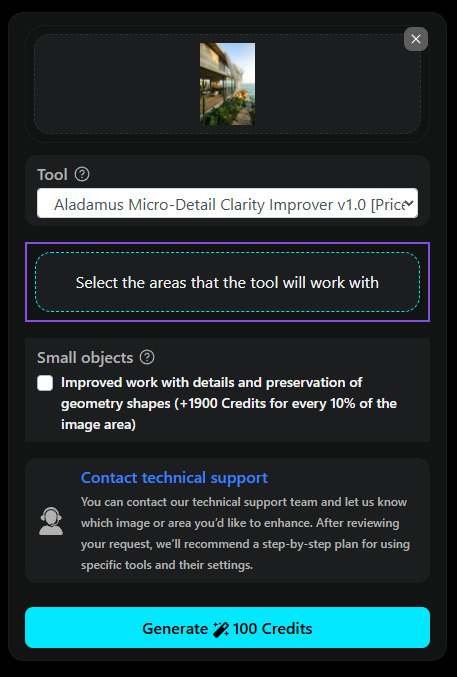
После того как вы сохранили выделенные области, вы можете еще раз открыть их для того что бы проверить или отредактировать (если вы не нажмете Save и закроете окно, ваши изменения не сохраняться).
При смене инструмента на другой (например, при переходе от Aladamus Enhancer CGB Mir [Creative Medium + Saving geometry] v1.0 к Aladamus Enhancer CGB Mir [Creative Strong] v1.0 или Aladamus Local Micro-Detail Clarity Improver v1.0) все ранее выделенные и сохраненные области будут использоваться для выбранного инструмента.
5. Improved work with details and preservation of geometry shapes
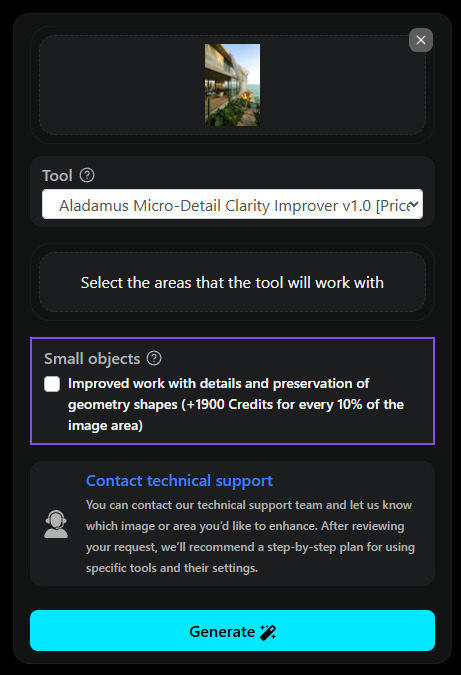
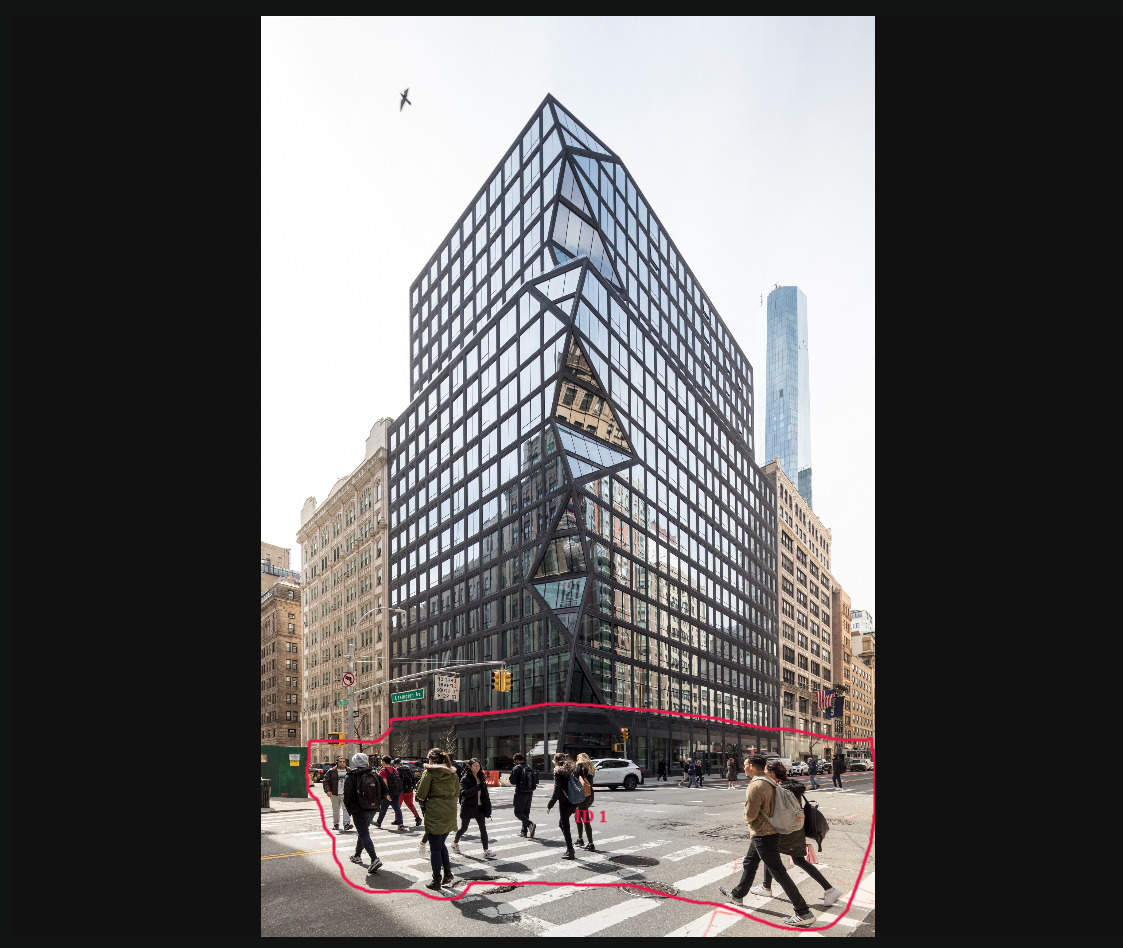
Если в пределах выбранной области изображения, которую требуется улучшить, присутствуют мелкие объекты (например, на фасаде жилого комплекса или иные изображения — люди, автомобили, деревья и другие элементы малого масштаба) и стоит задача сохранить максимальную схожесть с исходным изображением (геометрия форм, цвет, материалы) при этом улучшить, то к ним необходимо применять "Improved work with details and preservation of geometry shapes".
В таких случаях обязательно использование настройки "Improved work with details and preservation of geometry shapes". Без её активации генерация может быть отменена с указанием соответствующей причины. В этом случае потребуется повторно создать задачу на генерацию, включив указанную настройку.
Стоимость опции "Improved work with details and preservation of geometry shapes" составляет дополнительно от 500 до 1900 Credits за каждые 10% изображения. Так как итоговая стоимость при использовании данной опции определяется только после завершения генерации, перед запуском дополнительно к стоимости выбранной модели резервируется депозит в размере 1900 Credits за каждые 10% изображения. Если фактическая стоимость обработки оказывается ниже, разница автоматически возвращается на баланс пользователя.
Приведем пример изображения с мелкими объектами, когда нужно включить эту опцию:
6. Generation
После завершения настроек запустите процесс кнопкой "Generation". Готовый результат появится в вашем разделе Истории.