Инструкция правильного алгоритма использования AI Upscaler & Enhancer на Aladamus
Для того что бы получить от Aladamus максимально высокий уровень графики, эффектную микроархитектуру деталей и качество дорабатываемых, улучшаемых изображений необходимо знать метод и правильную последовательность использования инструментов, находящихся в разделе: AI Upscaler & Enhancer.
1 стадия
Обработка всей области изображения.
В первую очередь работая над улучшением качества изображения необходимо начинать с инструментов находящихся в разделе: «Инструменты, работающие со всей областью изображения». Для того чтобы сразу улучшить все изображение самым лучшим из инструментов (на текущий момент) работающим сразу со всей областью изображения является Aladamus AI Upscaler [Standard quality] v1.0 Цена: 800 Credits за всю область изображения (c него мы рекомендуем начинать), он выдает премиальное качество изображения, уровня обложек глянцевых fashion и архитектурных журналов и позволяет:
- Улучшать качество проработки деталей изображения.
- Увеличивать эффектность и визуальную привлекательность изображения.
- Увеличивать разрешение изображения (≈ 4096-5300px) по большей стороне.
- Восстанавливать некачественные или повреждённые участки изображения, трансформировать исходное изображение в улучшенную версию.
Удешевленная альтернатива Aladamus AI Upscaler [Standard quality] v1.0:
- Если ваш бюджет ограничен вы можете использовать этот же инструмент, но в облегченной и удешевленной версии Aladamus AI Upscaler [Power of Creative All Light Creativity] v1.0 Цена: 250 Credits за всю область изображения. Подробная информация об особенностях этой модели и важном отличии от флагманской модели Aladamus AI Upscaler [Standard quality] v1.0.
- Если ваш бюджет максимально ограничен вы можете использовать Aladamus AI Upscaler [Global Micro-Detail Clarity Improver Resolution 4096px] v1.0 Цена: 100 Credits за всю область изображения. Подробная информация об особенностях этой модели и важном отличии от флагманской модели Aladamus AI Upscaler [Standard quality] v1.0
Стратегия первоначального применения эталонной флагманская модели Aladamus AI Upscaler [Standard quality] v1.0, связано с тем что он настолько мощный, что высока вероятность отсутствия дальнейшей необходимости использования локальных инструментов доработки определенных областей изображения. В связи с этим лучше начинать с него и далее, в случае возникновения необходимости вести доработку инструментами находящимися в разделе «Инструменты, работающие с локальной областью изображения»
2 стадия
Улучшение и доработка результатов генерации после первой стадии.
Изображения прошедшие 1 стадию, являются самой лучшей и необходимой основой для применения инструментов работающих на локальную доработку определенных областей изображения. Эти инструменты находятся в разделе «Инструменты, работающие с локальной областью изображения».
Перейдите по ссылке и изучите как каждый из локальных инструментов может еще дополнительно улучшить ваше изображение после 1 стадии:
- Aladamus Local Micro-Detail Clarity Improver v1.0
- Aladamus Enhancer CGB Mir [Creative Medium + Saving geometry] v1.0
- Aladamus Enhancer CGB Mir [Creative Strong] v1.0
Для корректной работы локальных инструментов важно обеспечить надлежащие условия — достаточное разрешение.
Рассмотрим не самый удачный сценарий: допустим вы решили пропустить первую стадию обработки, не применив Aladamus AI Upscaler [Global Micro-Detail Clarity Improver Resolution 4096px] v1.0, Aladamus AI Upscaler [Power of Creative All Light Creativity] v1.0 или Aladamus AI Upscaler [Standard quality] v1.0. При этом загруженное вами изображение имеет разрешение всего 750×750 px (маленькое разрешение). В такой ситуации, какими бы качественными и продвинутыми не были, инструменты локальной доработки, исходное разрешение слишком низкое, чтобы вместить сгенерированную локальную область. В итоге сгенерированное изображение будет сжато до уровня размера разрешения загруженного изображения в связи с этим будет утрачено качество, отсюда вывод чем больше разрешение, тем лучше, но более 4096px по большей стороне изображения не имеет смысла.
Важно понимать, что если инструменты из раздела «Инструменты, работающие с локальной областью изображения» посчитают разрешение загруженного вами изображения маленьким или недостаточным по критерию качества детализации, они автоматически увеличат его до 4096px обработав через модель Aladamus AI Upscaler [Global Micro-Detail Clarity Improver Resolution 4096px] v1.0, и только потом приступят к работе.
Совет. Работая с любыми инструментами из раздела «Инструменты, работающие с локальной областью изображения» в качестве загружаемых изображения используйте изображения уже прошедшее обработку через любой инструмент из раздела «Инструменты, работающие со всей областью изображения» (Если таковые имеются). Тогда при каждой генерации вам будет возвращаться на баланс 50 Credits. Так как модели для начала работы, не нужно будет подготавливать изображение обрабатывая через Aladamus AI Upscaler [Global Micro-Detail Clarity Improver Resolution 4096px] v1.0.
Наглядный пример рабочего процесса по улучшению изображения
Разберем наглядный пример по-правильному использованию инструментов из раздела «AI Upscaler & Enhancer».
У нас есть изображение, сгенерированное с помощью Nano Banana Pro 2K. Наша задача — повысить его визуально-эстетическую привлекательность, поднять уровень графики до премиального качества, соответствующего обложкам глянцевых fashion- и архитектурных журналов, усилить вау-эффект, влияющий на формирование первого впечатления у зрителя, а также увеличить разрешение изображения. На первой стадии мы будем применять инструмент Aladamus AI Upscaler [Standard quality] v1.0. Если бюджет ограничен можно использовать: Aladamus AI Upscaler [Global Micro-Detail Clarity Improver Resolution 4096px] v1.0 или Aladamus AI Upscaler [Power of Creative All Light Creativity] v1.0
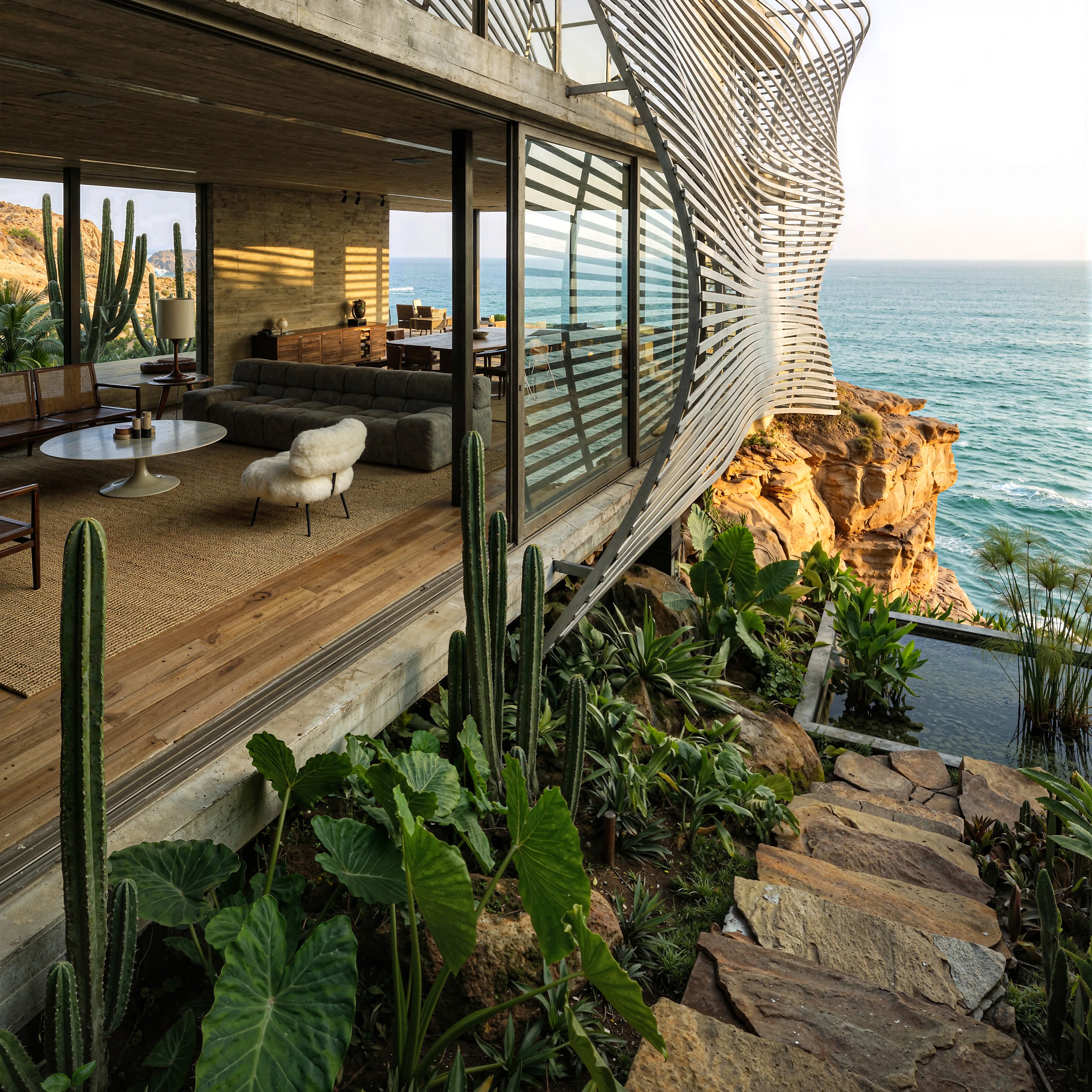
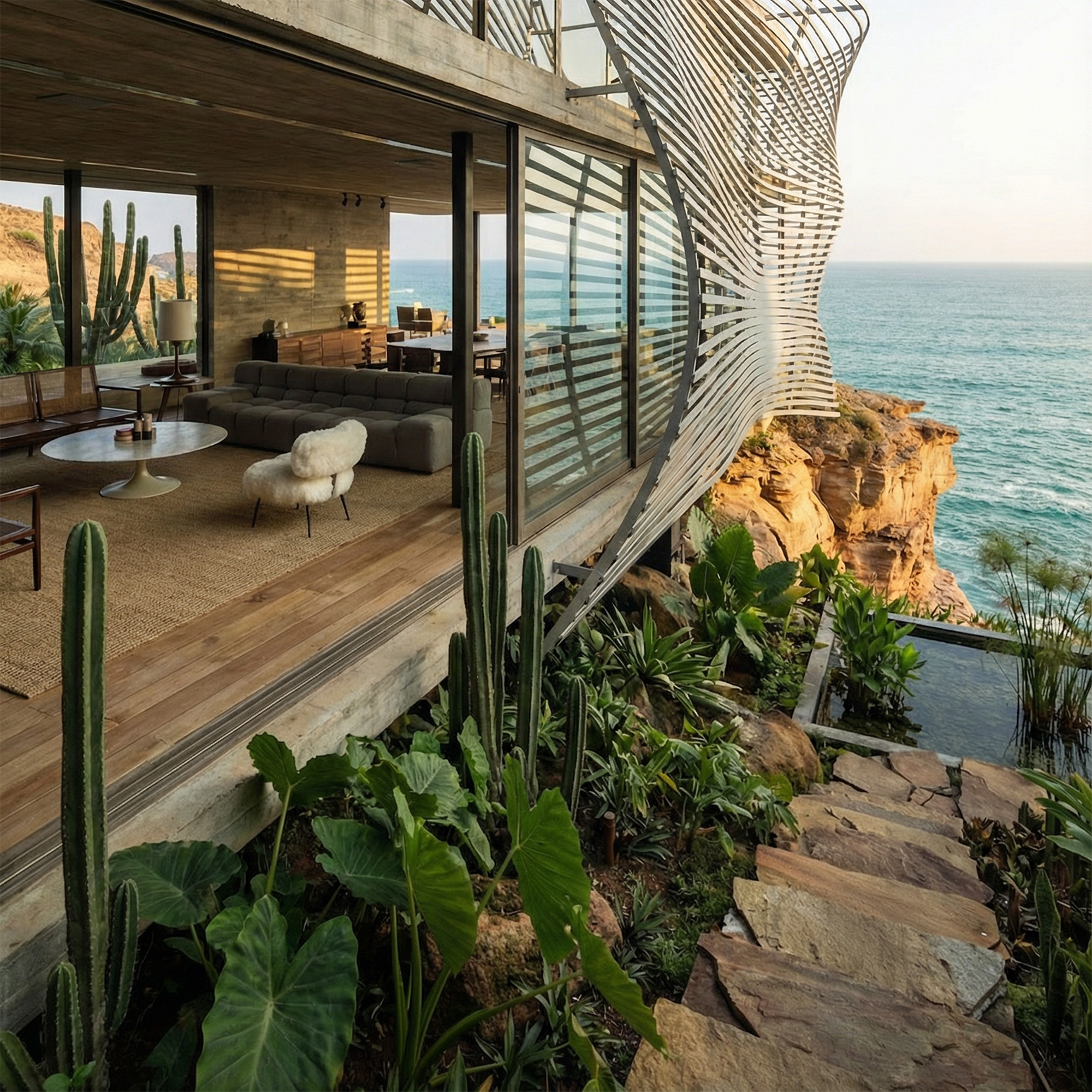
Как мы видим, микроархитура деталей изображения стала проработаннее, объемнее и яснее. Резкость и четкость материалолов предметов на изображении были улучшены. Для большинства пользователей этого результата будет достаточно, но мы на этом не остановимся и продолжим улучшать графику при помощи инструмента Aladamus Enhancer CGB Mir [Creative Medium + Saving geometry] v1.0.
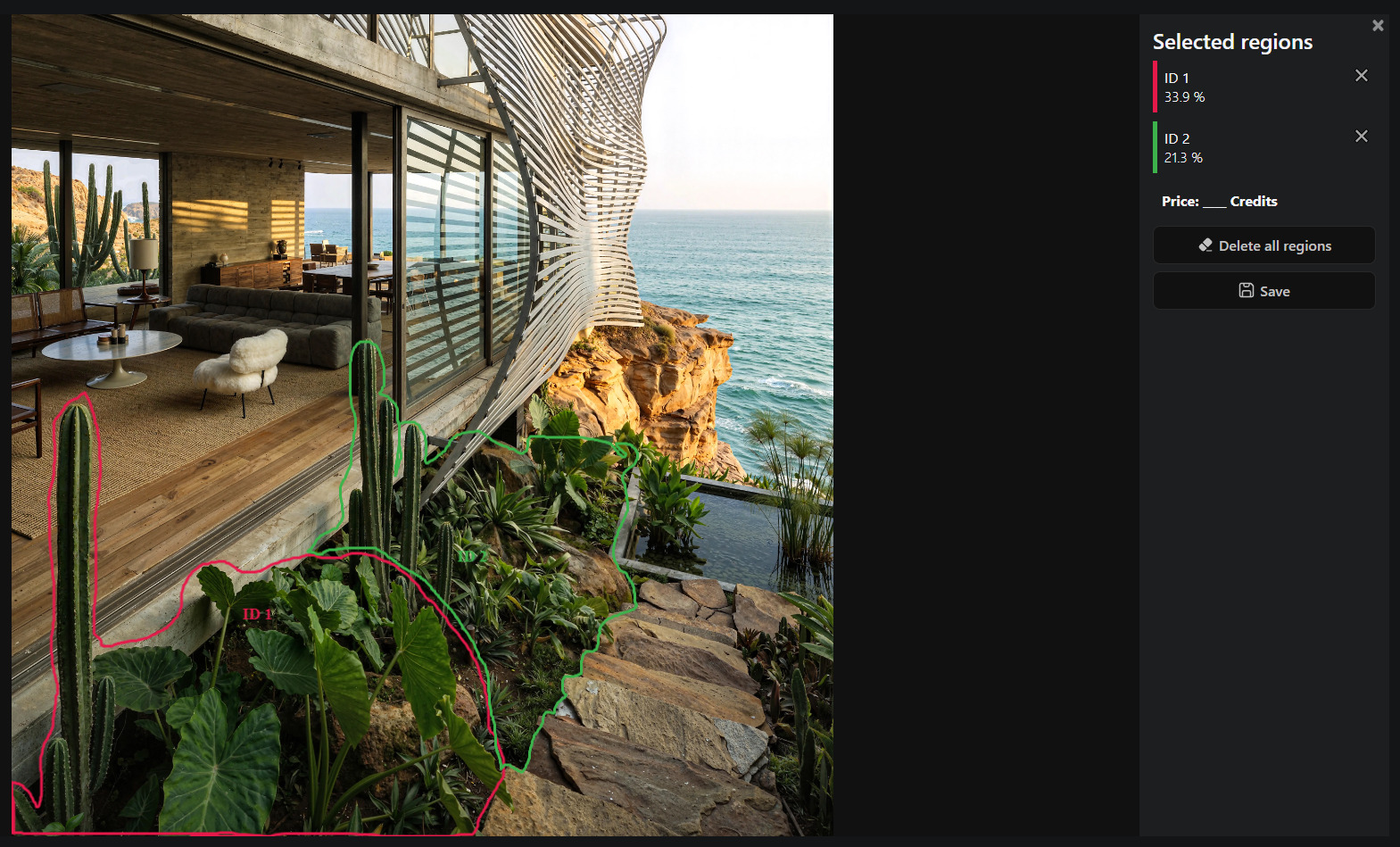
- Возьмем готовое изображение после Aladamus AI Upscaler [Standard quality] v1.0 и применим на нем локальный инструмент улучшения и доработки изображения: Aladamus Enhancer CGB Mir [Creative Medium + Saving geometry] v1.0.
- Выделим область с растениями, которую хотим улучшить:
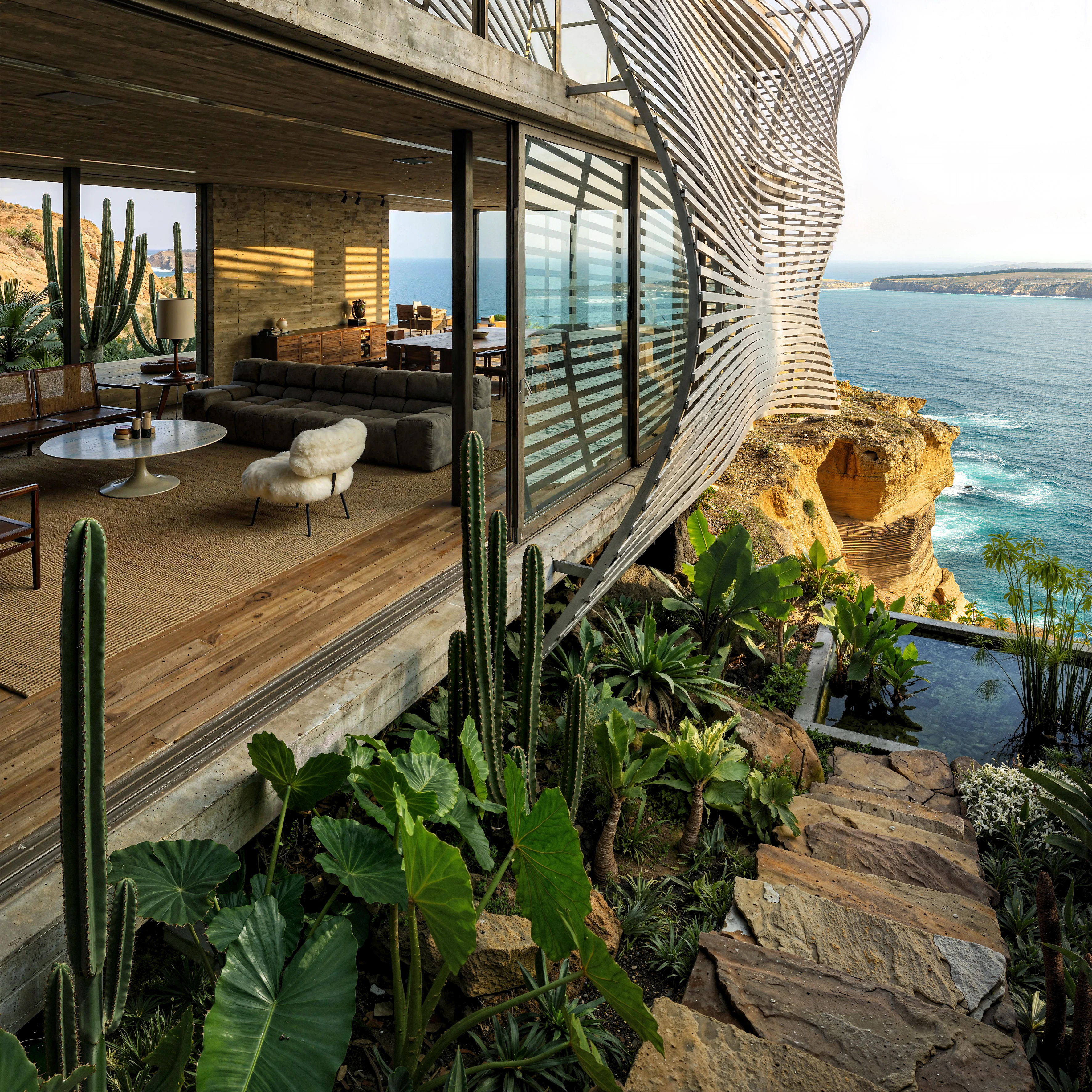
Готово! Как мы видим эффектность и фотореализм впечатляют. Вы можете экспериментировать и применять другие локальные инструменты, вместо приведенного здесь в примере Aladamus Enhancer CGB Mir [Creative Medium + Saving geometry] v1.0